Hilfe
Konto anlegen: Schritt für Schritt
Vom ersten Knopf bis ins Dashboard — jeder Schritt mit dem Bildschirmfoto, das Sie dabei sehen. Dauert wenige Minuten.
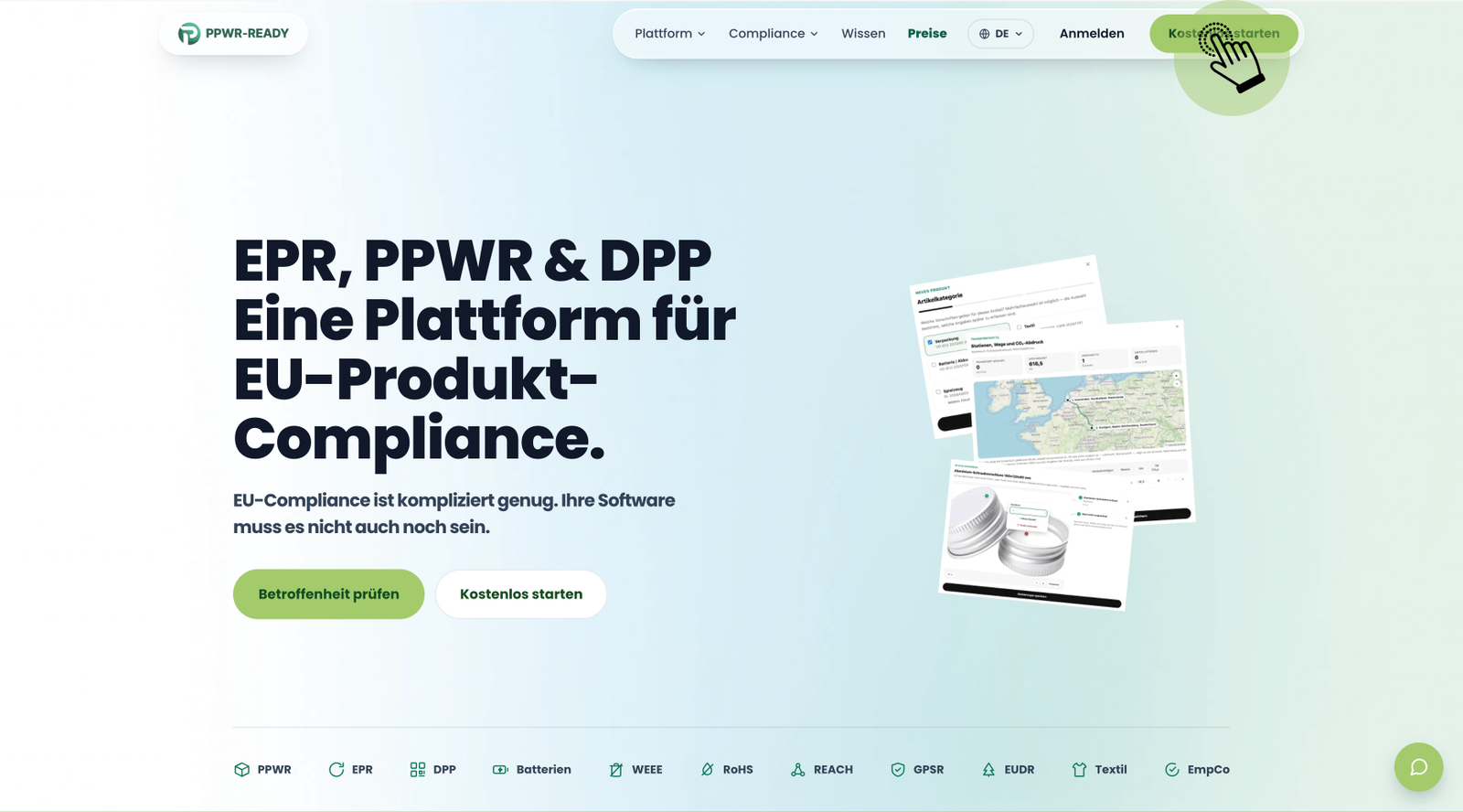
Der Knopf steht oben rechts in der Navigation — und ein zweites Mal gleich unter der Überschrift. Beide führen an dieselbe Stelle.
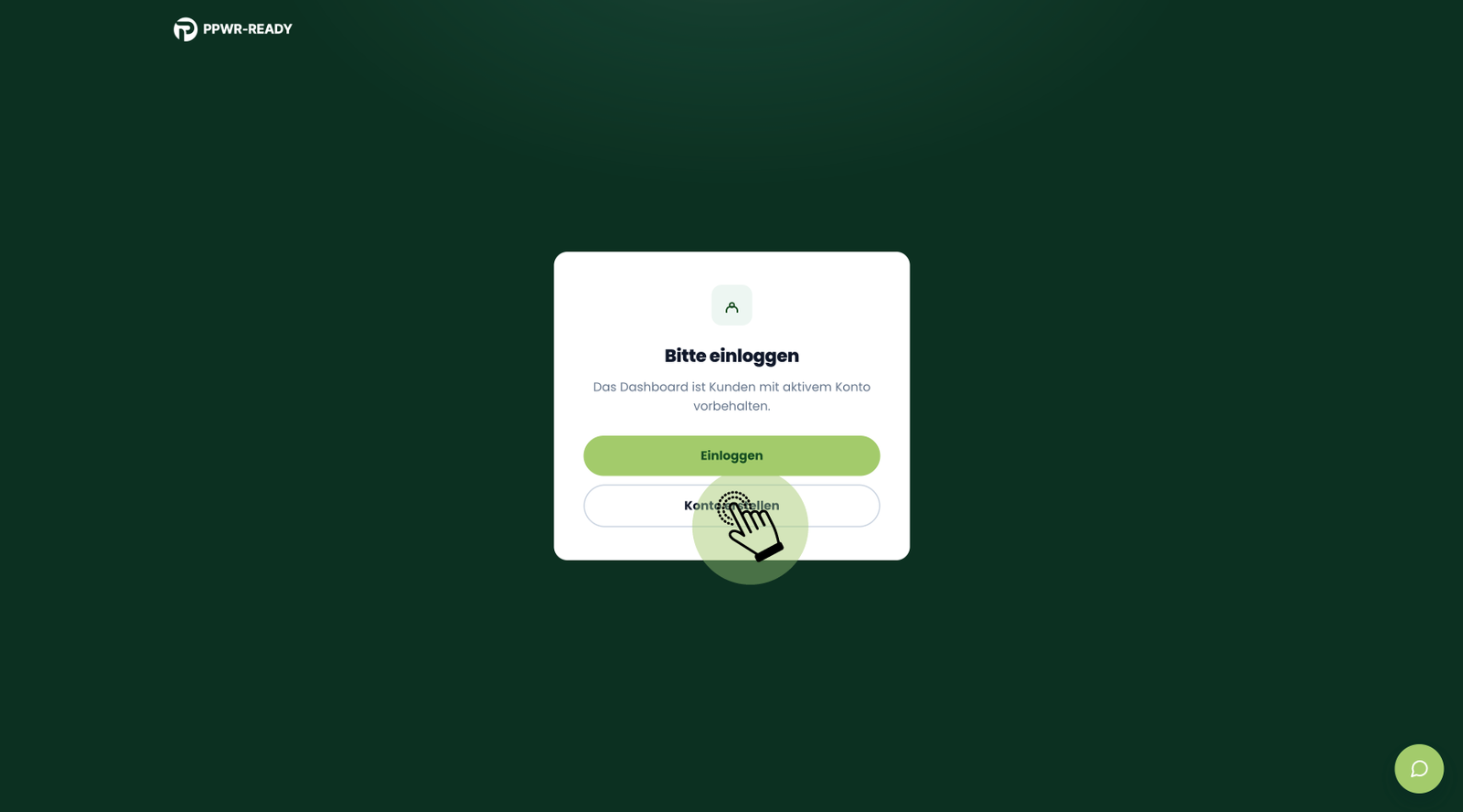
Sie landen auf der Anmeldeseite. Wer schon ein Konto hat, nimmt hier "Einloggen".
Pflicht sind Firmenname, USt-IdNr., Telefonnummer, E-Mail und Passwort. Die USt-IdNr. brauchen wir für die Rechnung nach dem Reverse-Charge-Verfahren, die Telefonnummer für Ihre Registrierungen bei den zuständigen Registerstellen. Alles Übrige können Sie später ergänzen.
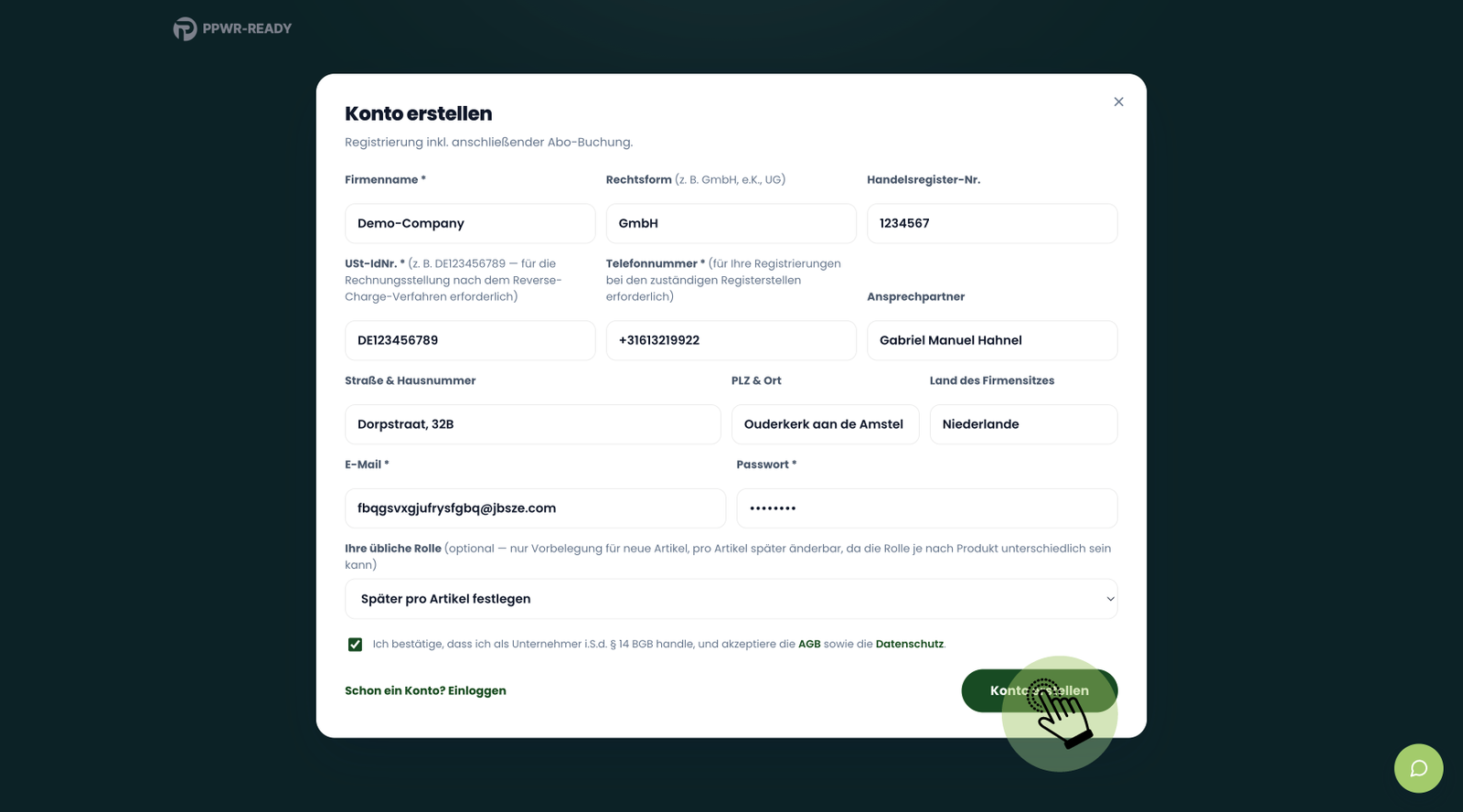
Ihre übliche Rolle ist nur eine Vorbelegung für neue Artikel. Sie lässt sich später je Artikel ändern — die Rolle kann von Produkt zu Produkt unterschiedlich sein.
Wir schicken Ihnen eine E-Mail von info@ppwr-ready.app. Ein Klick auf "E-Mail-Adresse bestätigen" schließt die Anmeldung ab.
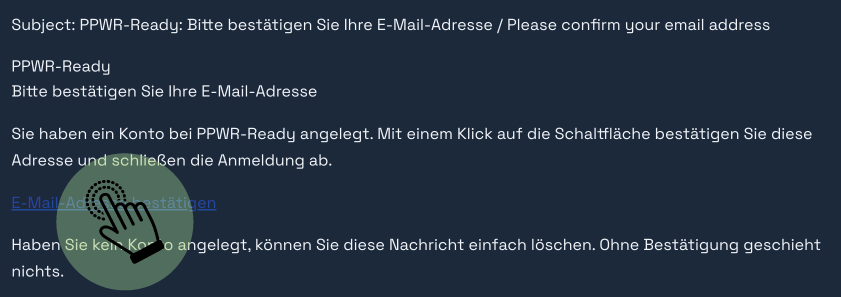
Nichts angekommen? Sehen Sie im Spam-Ordner nach. Ohne diese Bestätigung bleibt das Konto inaktiv — und wenn Sie sich gar nicht angemeldet haben, löschen Sie die Nachricht einfach.
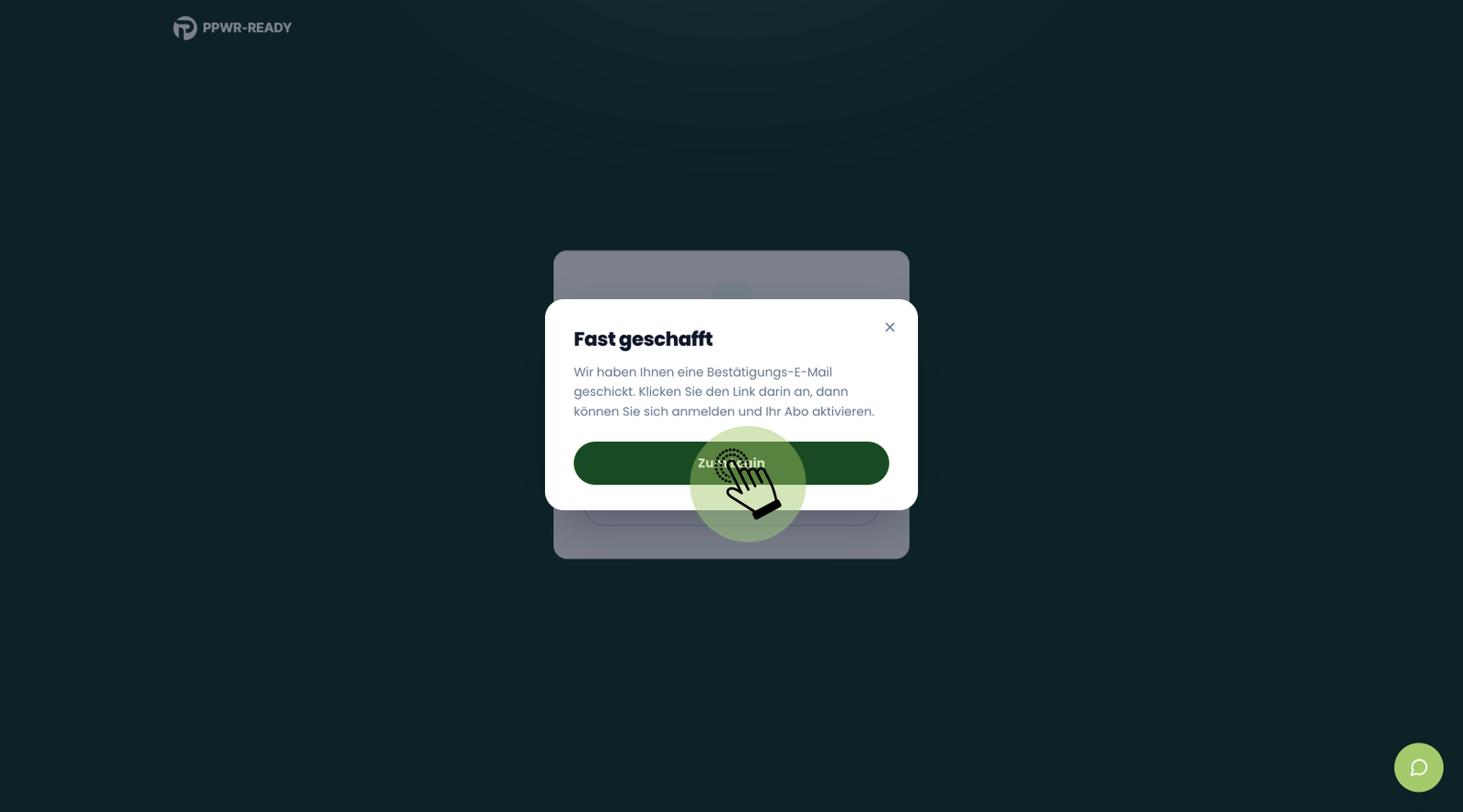
Nach dem Absenden sehen Sie diesen Hinweis. Sobald Sie den Link in der Mail angeklickt haben, geht es über "Zum Login" weiter.
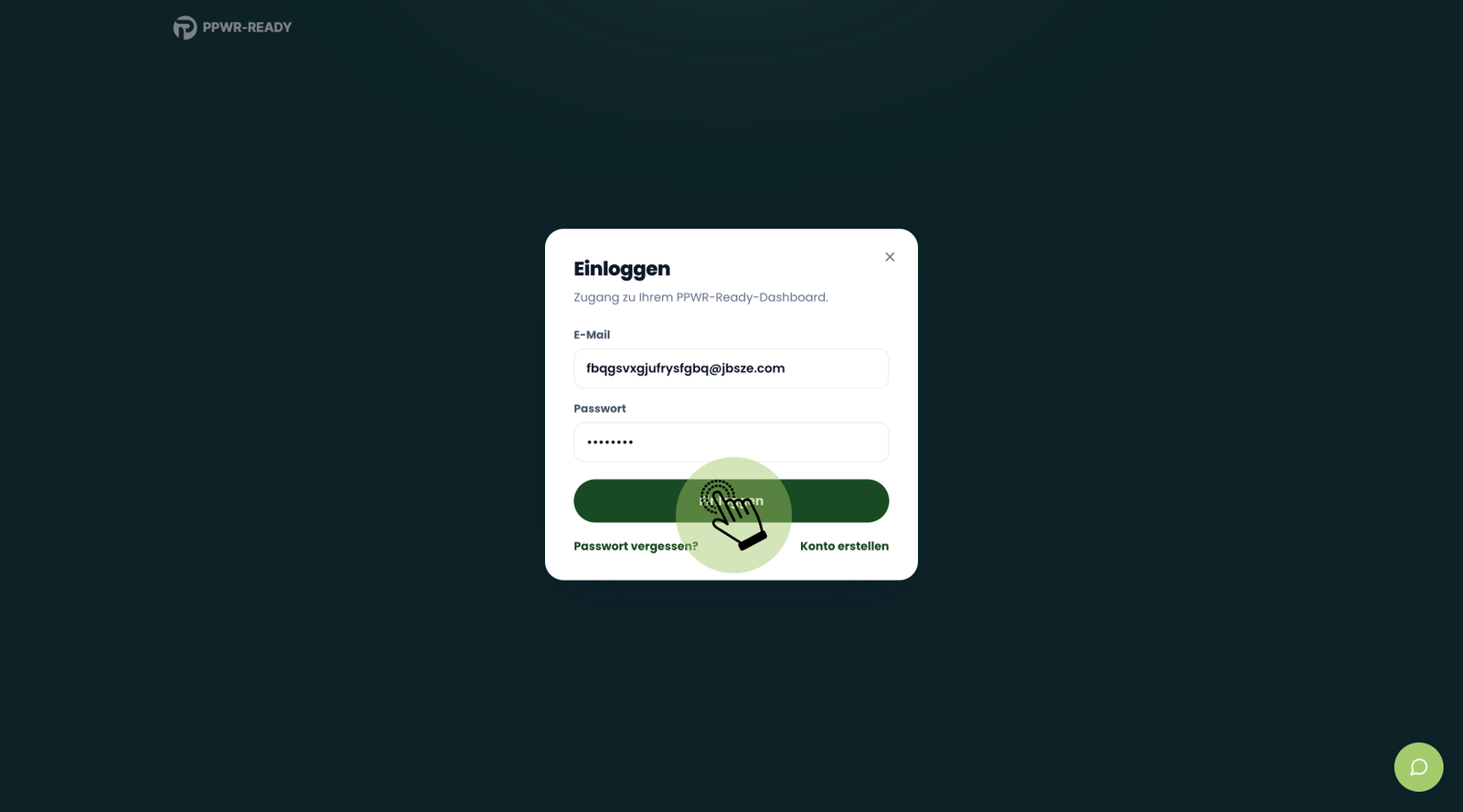
Mit der E-Mail-Adresse und dem Passwort aus Schritt 3. Passwort vergessen? Der Link darunter schickt Ihnen ein neues.
Zum Schluss wählen Sie Ihren Tarif. Der Einstieg ist dauerhaft kostenlos und ohne Kreditkarte — wechseln können Sie jederzeit.
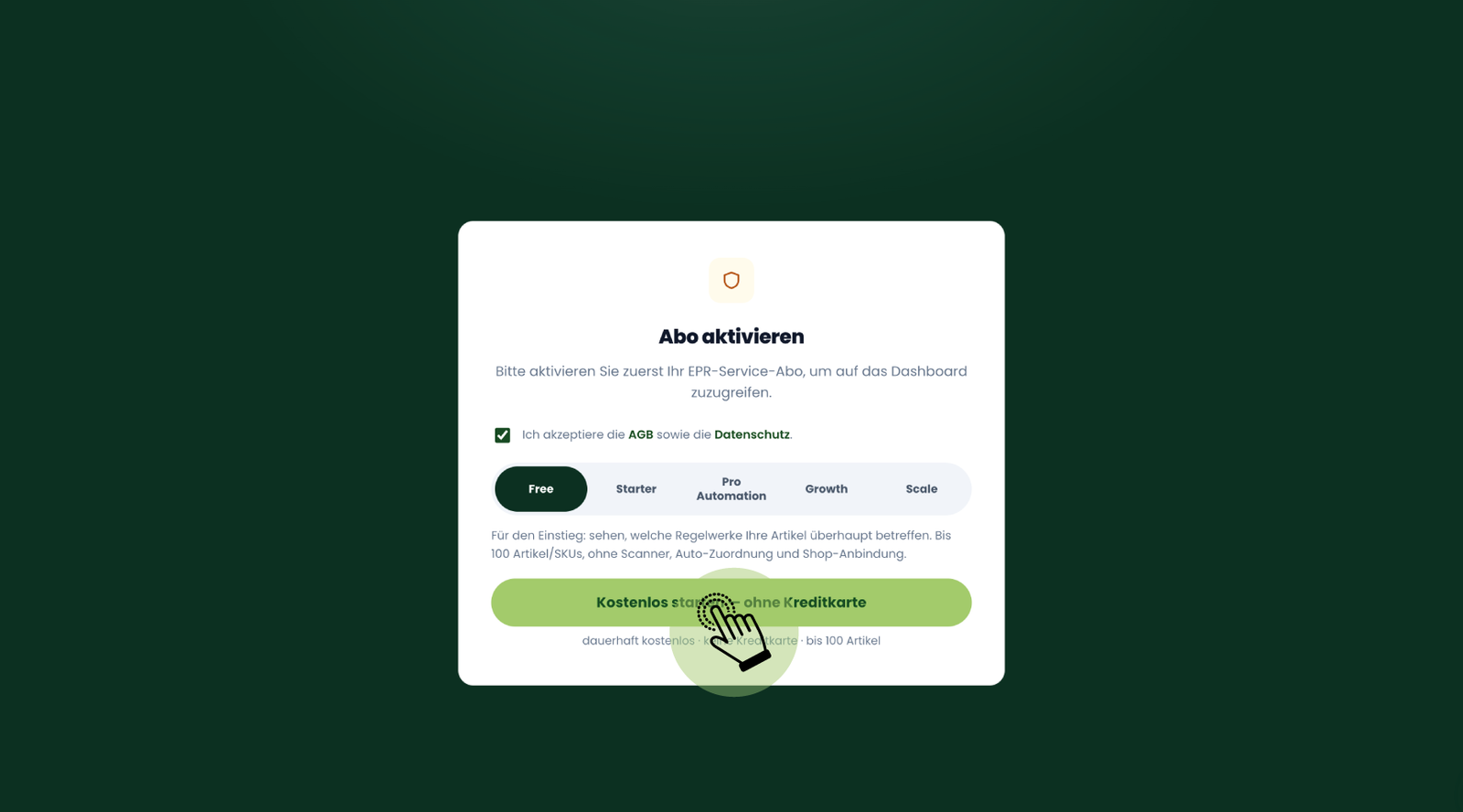
Free — dauerhaft kostenlos, ohne Kreditkarte, bis 100 Artikel. Sie sehen, welche Regelwerke Ihre Artikel betreffen, und bekommen die EU-Compliance-Karte je Zielland. Ohne Scanner, Auto-Zuordnung und Shop-Anbindung.
Starter, Pro Automation, Growth oder Scale — je nach Artikelanzahl. Hier wählen Sie auch die Zahlungsart und können die Bevollmächtigung für ein Zielland dazubuchen. Alle Preise netto (Reverse-Charge), kein Setup.
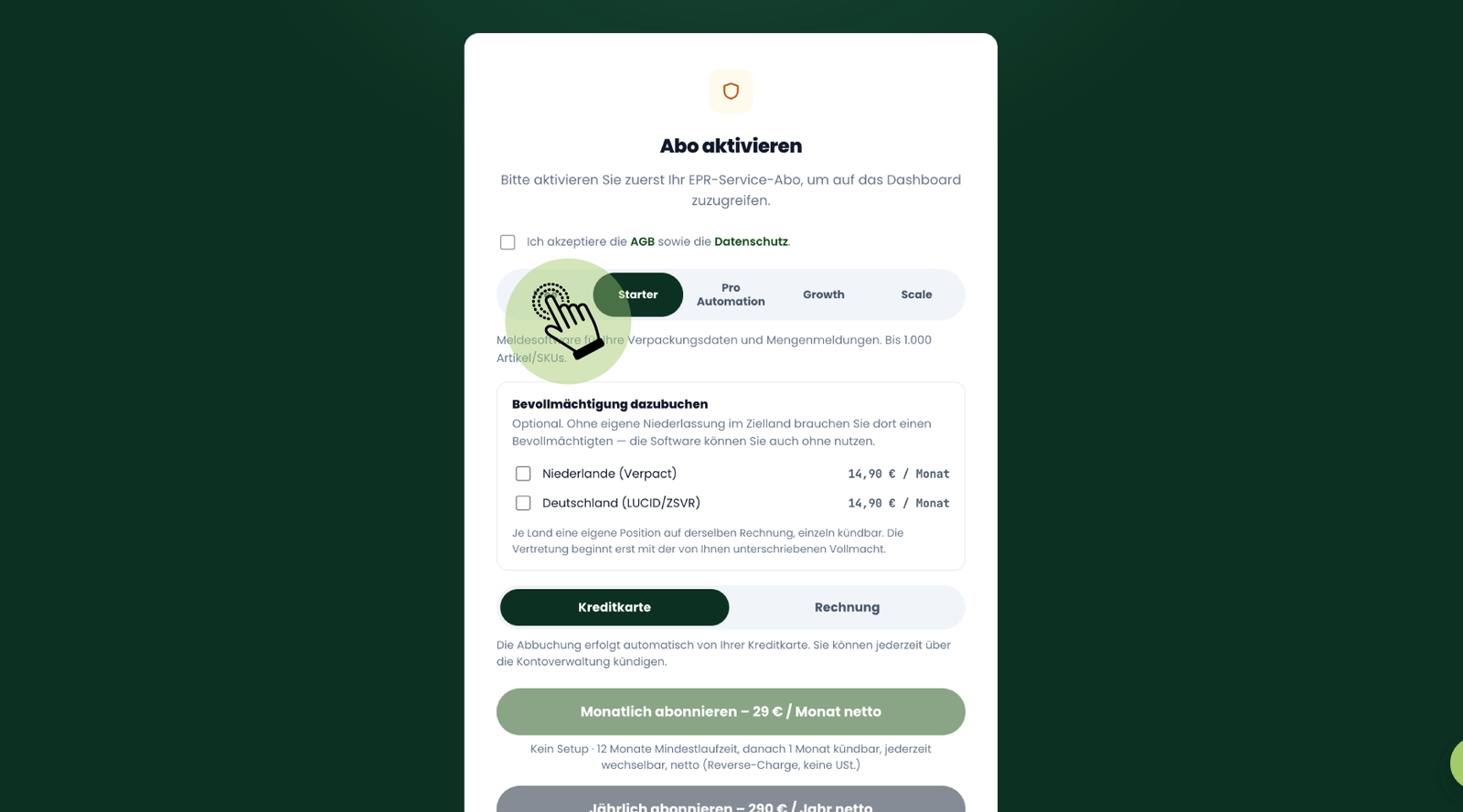
Die Bevollmächtigung ist optional und wird je Land gebucht. Ohne eigene Niederlassung im Zielland brauchen Sie dort einen Bevollmächtigten — die Software können Sie auch ohne nutzen. Die Vertretung beginnt erst mit der von Ihnen unterschriebenen Vollmacht.
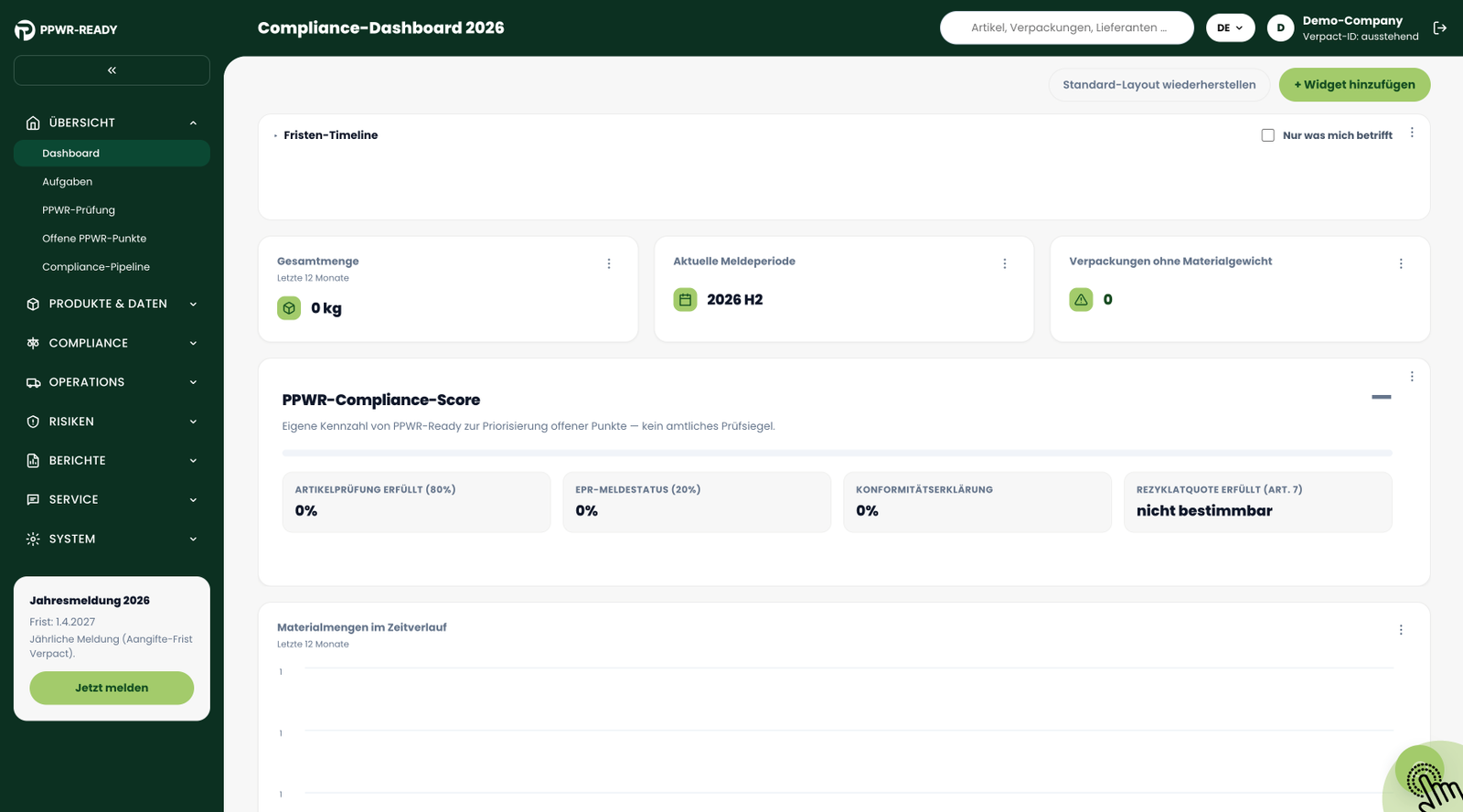
Das Compliance-Dashboard ist Ihre Startseite. Solange noch keine Artikel angelegt sind, stehen die Kennzahlen auf null — das ist richtig so. Als Nächstes legen Sie Ihren ersten Artikel an.
Wie es weitergeht
Im Handbuch steht, wie Sie Artikel und Verpackungen anlegen, Mengen melden und Nachweise einsammeln. Wenn Sie zuerst wissen wollen, welche Regelwerke Sie überhaupt betreffen, führt Sie der Betroffenheits-Check in wenigen Fragen dorthin.
Bleibt etwas offen: info@ppwr-ready.app.